Class Type: Public
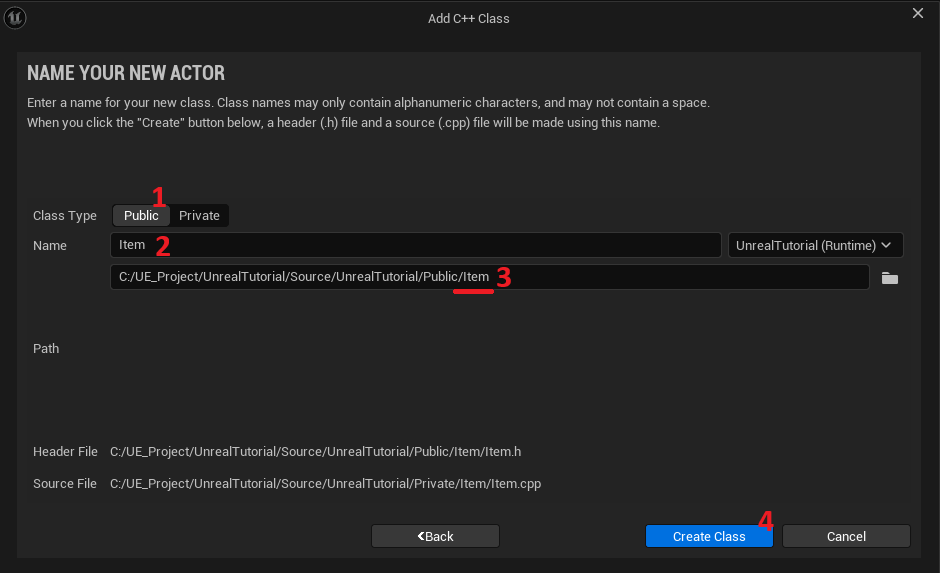
Item.h는 Public 폴더로, Item.cpp는 Private 폴더로 배치됩니다.
Actor 개념을 이해했다면, 이제 실제로 Actor를 만들어 레벨에 배치해 봅니다. 이 페이지에서는 블루프린트 방식과 C++ 방식을 모두 직접 실습하고, 어떤 상황에서 무엇을 선택하면 좋은지까지 연결해 정리합니다.
Actor에 대한 개념을 숙지했으니, 이제 Actor를 본격적으로 생성해 보겠습니다.
Content Drawer에서 Item이라는 폴더를 만든 뒤, 그 안에서 우클릭하여 Blueprint Class → Actor를 선택합니다. 생성된 에셋을 선택하고 F2를 눌러 이름을 BP_Item으로 변경합니다.
해당 블루프린트를 더블 클릭으로 열어 보면 생소한 창이 나타나는데, 가장 먼저 관심을 가져야 할 부분은 좌측 상단의 Components 패널입니다.
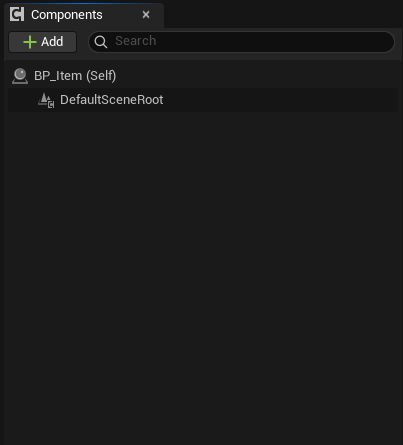
보시다시피 BP_Item 액터는 DefaultSceneRoot라는 컴포넌트 하나를 기본으로 가지고 있습니다. 컴포넌트에도 다음과 같은 기본 계층 구조가 존재합니다.
| 클래스명 | 부모 클래스 | 트랜스폼 | 시각적 형태 | 주요 기능 및 특징 | | --- | --- | :---: | :---: | --- | | UActorComponent | UObject | X | X | 최상위 컴포넌트. 위치 정보 없이 액터의 논리적 기능만 담당 | | USceneComponent | UActorComponent | O | X | 계층 구조의 시작. 트랜스폼 정보를 가져 월드 내 좌표를 가지며, 다른 컴포넌트를 자식으로 부착(Attach)할 수 있음 | | UPrimitiveComponent | USceneComponent | O | O | 물리 및 렌더링 담당. 메시를 그리거나 충돌(Collision)을 처리하는 모든 컴포넌트의 부모 |
여기서 DefaultSceneRoot는 USceneComponent를 의미합니다. 앞에서 Actor는 Transform을 가진다고 설명했지만, 사실은 이 SceneComponent를 가지고 있기 때문에 트랜스폼을 가지는 것입니다.
또한 Actor는 최소한 1개의 컴포넌트를 가져야 하며, 컴포넌트 계층의 중심이 되는 RootComponent가 반드시 있어야 합니다. 블루프린트에서는 DefaultSceneRoot라는 SceneComponent가 곧 RootComponent가 됩니다.
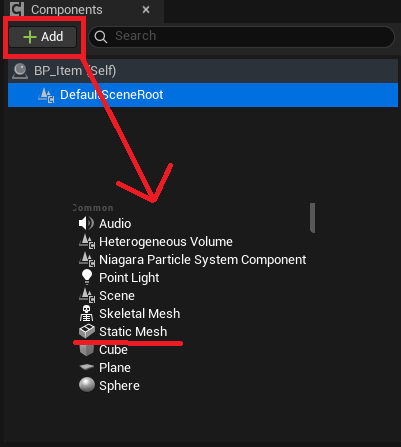
그런데 이 상태로는 Transform만 가지는 빈 껍데기 클래스에 불과합니다. 그래서 이 액터에 시각적으로 눈에 보이는 메시(Mesh)를 부여하는 StaticMeshComponent를 추가해 보겠습니다.
DefaultSceneRoot를 선택한 후 Add → StaticMesh를 눌러 컴포넌트를 추가합니다.
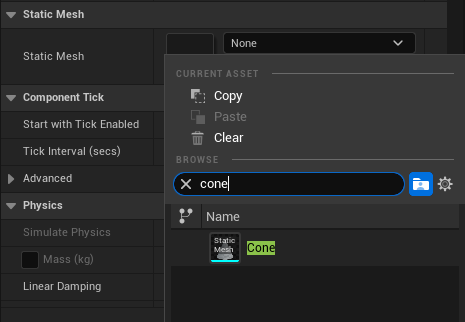
우측의 Details 패널에서는 선택한 컴포넌트의 상세 속성을 확인할 수 있습니다. 이 중 Static Mesh 항목의 드롭다운 버튼을 클릭하면 에디터가 기본 제공하는 Static Mesh들을 선택할 수 있습니다.
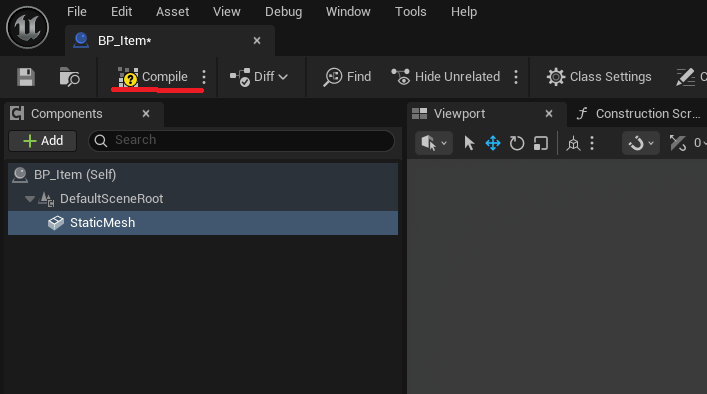
좌측 상단의 Compile 버튼을 눌러 변경 사항을 저장합니다. 버튼에 초록색 체크 표시가 나타나야 정상적으로 적용된 것입니다.
이후 Content Drawer에서 만든 BP_Item을 레벨이 열린 뷰포트로 드래그하여, 메시가 의도한 대로 배치되는지 확인해 봅니다.
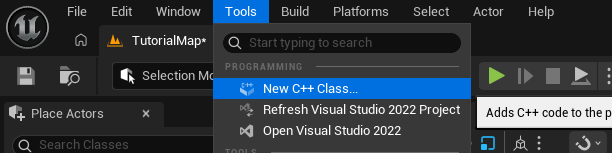
그렇다면 C++에서는 어떻게 Actor를 추가할까요? 에디터 상단 툴바에서 Tools → New C++ Class… 로 생성할 수 있습니다.
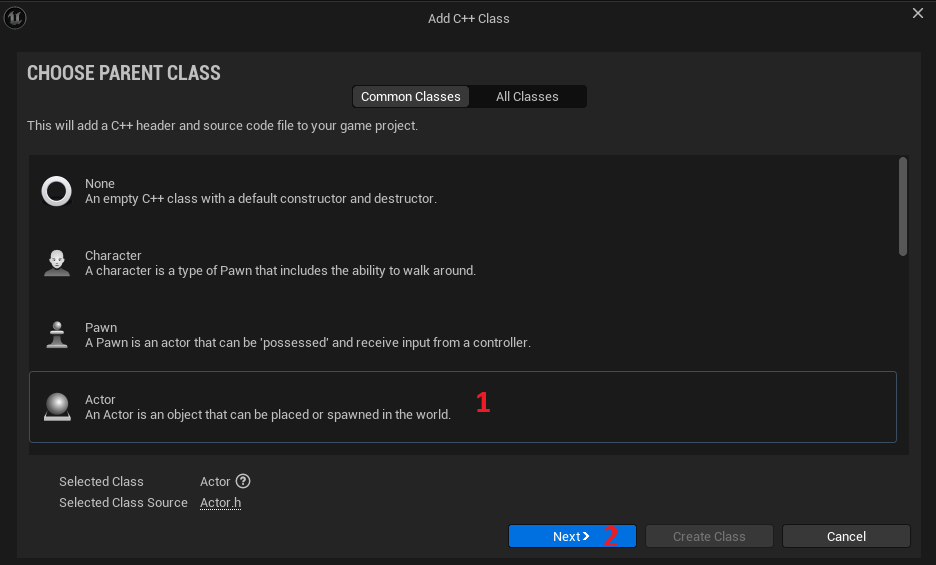
클릭하면 Common Classes와 All Classes 탭으로 나뉘어 있습니다. 전자는 자주 사용하는 클래스를 쉽게 고르도록 모아 둔 화면이고, 후자는 검색을 통해 모든 클래스를 찾도록 구성된 화면입니다. 여기서 Actor를 선택하고 Next를 누릅니다.
Class Type은 Public으로, 이름은 Item으로 지정합니다. 경로(Path)의 끝에는 Item/을 추가하여 Item 폴더 안에 만들어지도록 한 뒤 Create Class를 누릅니다. (Class Type이 무엇인지는 잠시 뒤에 설명합니다.)
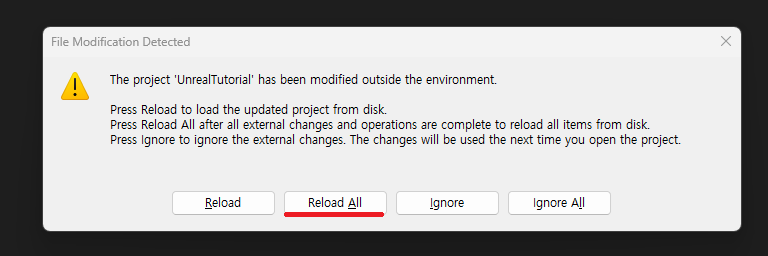
Visual Studio에서 아래와 같은 창이 나타나면 모두 다시 로드(Reload All)를 눌러 줍니다. 이는 프로젝트가 외부에서 변경되었을 때 나타나는 안내로, 대부분의 경우 Reload All을 선택하면 됩니다.
다시 로드가 끝나면 우측의 Solution Explorer에서 Source를 펼쳐 보았을 때 다음과 같은 구조가 형성됩니다.
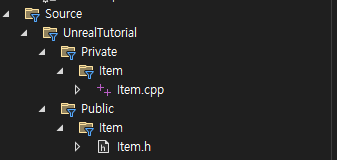
C++ 프로젝트를 경험해 보신 분이라면 아시겠지만, 보통 C++에서는 모든 내용을 .cpp에 작성하지 않고 헤더 파일(.h)과 구현 파일(.cpp)로 분리합니다.
Class Type: Public
Class Type: Private
Private 폴더에 있는 헤더는 외부 모듈에서 Include 할 수 없습니다. 따라서 단순한 프로젝트에서는 헤더를 어디서든 참조할 수 있도록 Class Type을 Public으로 지정하는 편입니다.
생성된 헤더 파일의 내용은 다음과 같이 구성되어 있습니다.
// Fill out your copyright notice in the Description page of Project Settings.
#pragma once
#include "CoreMinimal.h"#include "GameFramework/Actor.h"#include "Item.generated.h"
UCLASS()class UNREALTUTORIAL_API AItem : public AActor{    GENERATED_BODY()
public:    AItem();
protected:    // Called when the game starts or when spawned    virtual void BeginPlay() override;
public:    // Called every frame    virtual void Tick(float DeltaTime) override;};
간단히 설명하면 다음과 같습니다.
#pragma once
#include CoreMinimal.h
#include GameFramework/Actor.h
UNREALTUTORIAL_API AItem
프로젝트이름_API는 다른 외부 모듈에서 이 클래스를 사용할 경우를 대비한 모듈 내보내기 지정자입니다.AItem();
나머지 내용은 이 챕터 뒤에서 설명할 예정입니다.
이제 블루프린트에서 했던 것처럼 코드를 직접 고쳐 보겠습니다. C++에서는 SceneComponent를 자동으로 생성해 주지 않으므로, SceneComponent를 추가하고 더불어 StaticMeshComponent도 함께 추가하겠습니다. (클래스 내부에서 핵심 내용만 다룹니다.)
클래스 내부 핵심 선언은 다음과 같습니다.
private: USceneComponent* Root; UStaticMeshComponent* Mesh;이제 내용을 구현하기 위해 구현 파일(.cpp)로 이동합니다. Visual Studio에서는 Ctrl + K, O로 헤더와 구현 파일을 오갈 수 있습니다.
생성자를 다음과 같이 작성합니다.
#include "Item/Item.h"
AItem::AItem(){    Root = CreateDefaultSubobject<USceneComponent>(TEXT("RootScene")); // SceneComponent를 생성하고    SetRootComponent(Root); // SceneComponent를 루트로 설정한다.    Mesh = CreateDefaultSubobject<UStaticMeshComponent>(TEXT("Mesh")); // StaticMeshComponent를 생성하고    Mesh->SetupAttachment(Root); // StaticMeshComponent를 SceneComponent에 붙인다.
    // 경로에 있는 StaticMesh를 찾아서 MeshAsset에 저장한다.    // 경로가 기본 제공하는 Cone을 기준으로 작성되었기 때문에, 다른 StaticMesh는 그에 맞는 경로를 설정해야 합니다.    static ConstructorHelpers::FObjectFinder<UStaticMesh> MeshAsset(TEXT("/Engine/BasicShapes/Cone.Cone"));    if (MeshAsset.Succeeded()) // 찾았다면    {        Mesh->SetStaticMesh(MeshAsset.Object); // StaticMeshComponent의 Mesh를 MeshAsset로 설정한다.    }}
위 코드에서 사용한 주요 함수와 매크로를 정리하면 다음과 같습니다.
CreateDefaultSubobject
CreateDefaultSubobject<클래스명>("이름") 형태로 사용합니다.TEXT()
SetRootComponent()
FObjectFinder
ConstructorHelpers::FObjectFinder<클래스명> 형태로, 경로를 기반으로 에셋을 찾는 헬퍼 타입입니다.SetStaticMesh()
코드를 모두 작성했다면 언리얼 에디터를 종료한 뒤, Visual Studio에서 빌드(Ctrl + Shift + B)하고 실행(F5)합니다. (에디터를 꺼야 하는 이유는 이 챕터 뒤에서 설명합니다.)
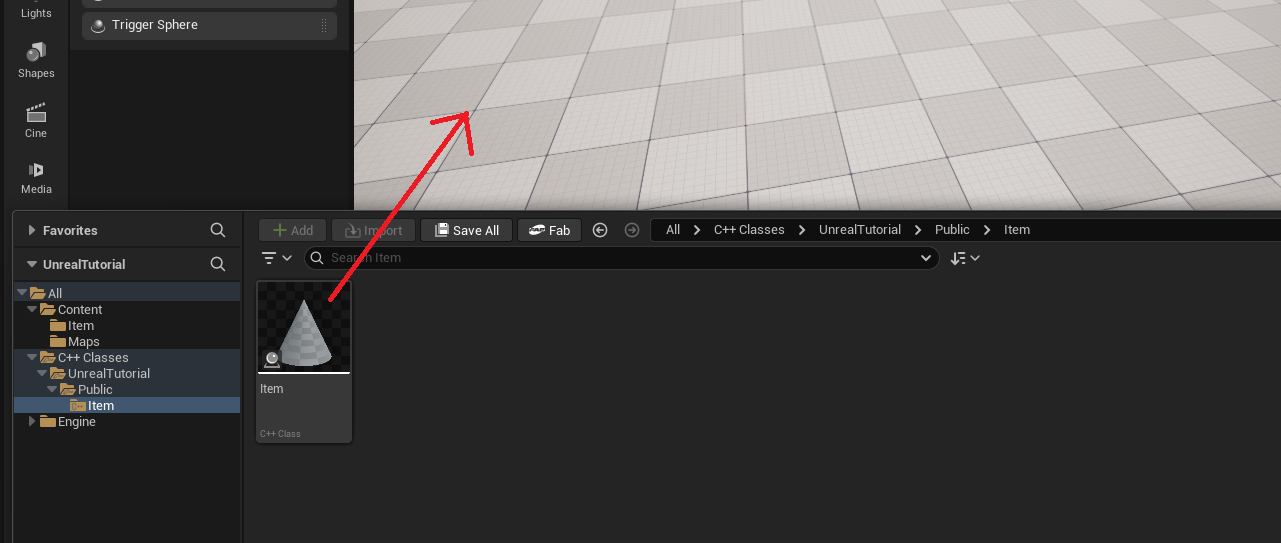
다시 열린 에디터에서 Content Drawer를 켜면 C++ Classes 폴더가 추가된 것을 볼 수 있습니다. 프로젝트명 → Public → Item → Item 을 뷰포트로 드래그 앤 드롭하면, 블루프린트와 똑같이 작동하는 것을 확인할 수 있습니다.
여기서 자연스럽게 떠오르는 질문은 “그럼 어떤 상황에 무엇을 사용하나요?”일 것입니다.
결론부터 말하면, 지금과 같은 작업은 블루프린트에서 하는 것이 훨씬 좋습니다. 그 이유는 다음과 같습니다.
작업의 복잡성
협업의 문제
이러한 이유로 C++에서 모든 것을 처리하는 것은 비효율적이며, 일반적으로는 C++과 블루프린트를 혼용하는 방식을 사용합니다. 즉, C++에서 핵심 구현을 작성하고, 블루프린트에서 해당 C++ 클래스를 상속하여 세부 값을 조정하는 방식입니다.
기본 컴포넌트를 추가하는 작업도 비용 측면에서는 블루프린트가 유리하지만, 코드에서 특정 컴포넌트를 반드시 활용해야 하거나 컴포넌트의 로직이 무거운 경우에는 C++에서 구현하기도 합니다.