에픽게임즈 런처
언리얼 엔진을 다운로드하고 관리하는 공식 프로그램입니다.
에픽게임즈 런처 설치부터 언리얼 엔진 프로젝트 실행까지, 실제 화면 순서대로 차근차근 진행합니다. 처음 설치하는 분도 따라올 수 있도록 각 단계를 화면과 함께 정리했습니다.
본격적으로 시작하기 전에 전체 흐름을 한눈에 정리하면 다음과 같습니다.
에픽게임즈 런처
언리얼 엔진
설치 위치
SSD에 설치하는 것을 권장합니다.아래 다섯 단계를 순서대로 진행하면 새 프로젝트를 실행하는 단계까지 마칠 수 있습니다.
먼저 에픽게임즈 사이트(https://store.epicgames.com/ko/)에 접속합니다.
에픽게임즈 회원가입 및 로그인을 마친 뒤, 화면 우측 상단의 다운로드 버튼을 클릭해 에픽게임즈 런처를 내려받습니다. 다운로드한 설치 파일을 실행하면 런처가 설치됩니다.

에픽게임즈 런처를 켠 후, 화면에 표시된 번호 순서대로 절차를 따라가며 언리얼 엔진을 다운로드합니다.
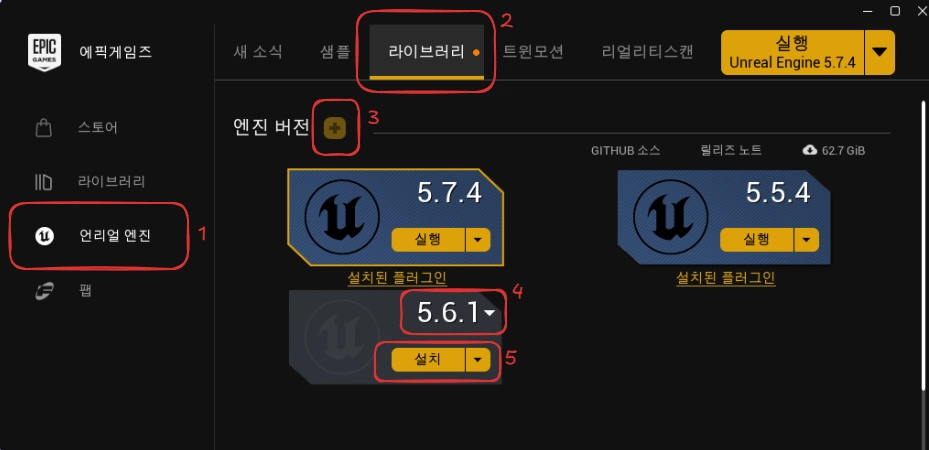
설치가 완료된 뒤 런처를 실행하면 다음과 같이 메인 화면이 나타납니다. 여기서 설치된 엔진 버전과 프로젝트 목록을 확인하고 관리할 수 있습니다.
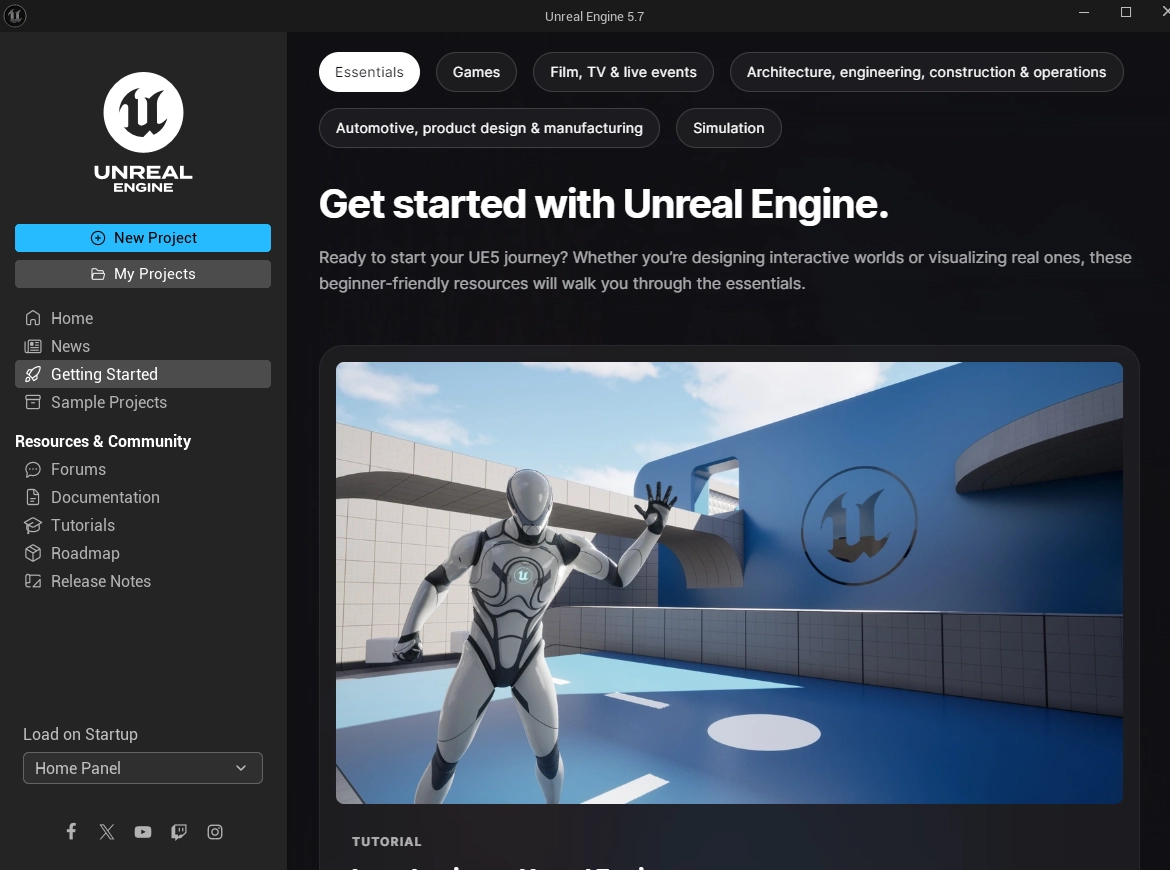
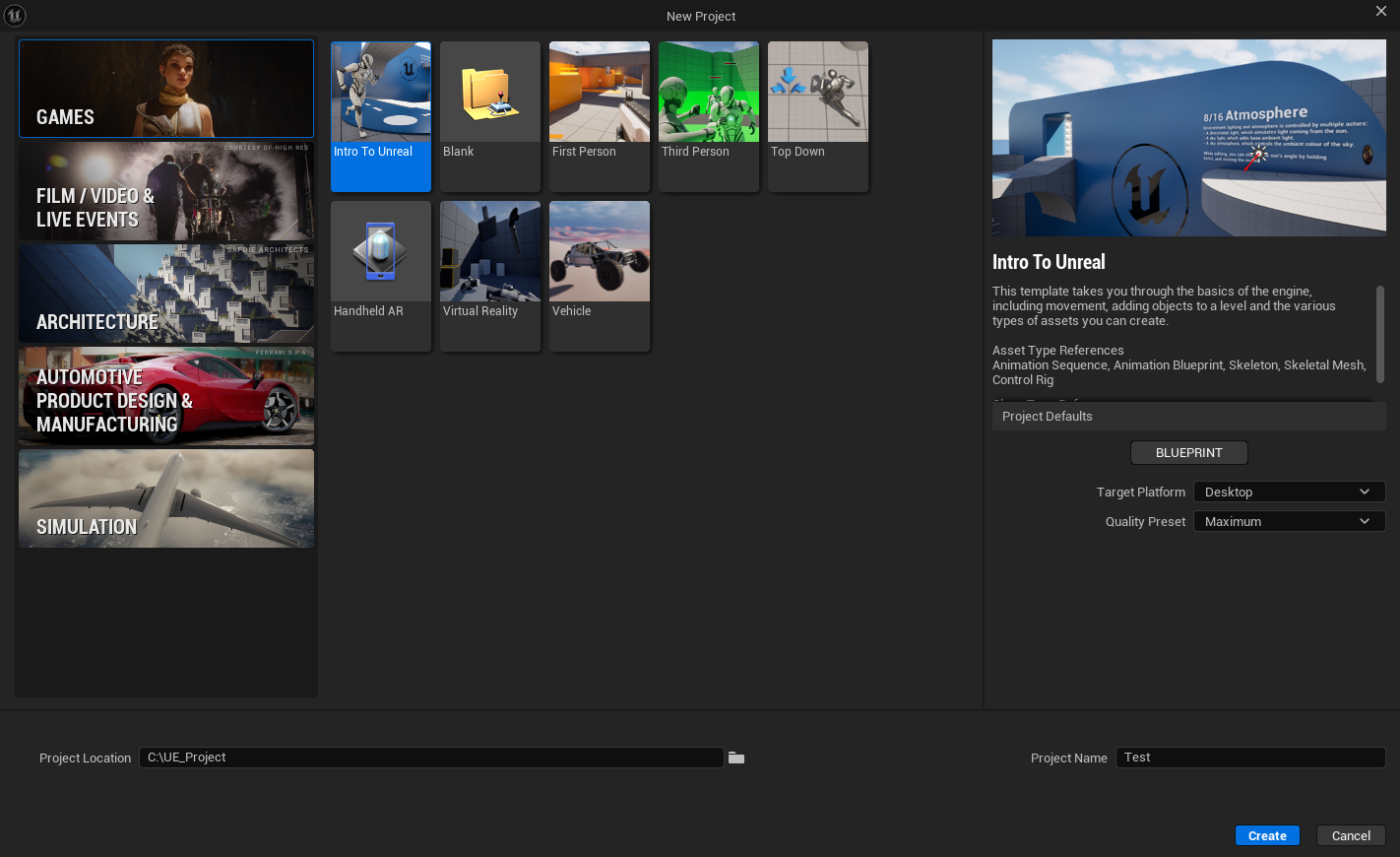
메인 화면에서 New Project를 클릭하면 프로젝트 생성 화면이 나타납니다.
Games 탭을 보면 언리얼에서 여러 가지 상황에 맞는 기본 템플릿을 제공하는 모습을 확인할 수 있습니다.
먼저 언리얼 기능에 친숙해지기 위해 Intro To Unreal 템플릿을 선택합니다. 그런 다음 저장 위치와 프로젝트 이름만 설정한 뒤 Create 버튼을 눌러 프로젝트를 생성합니다.
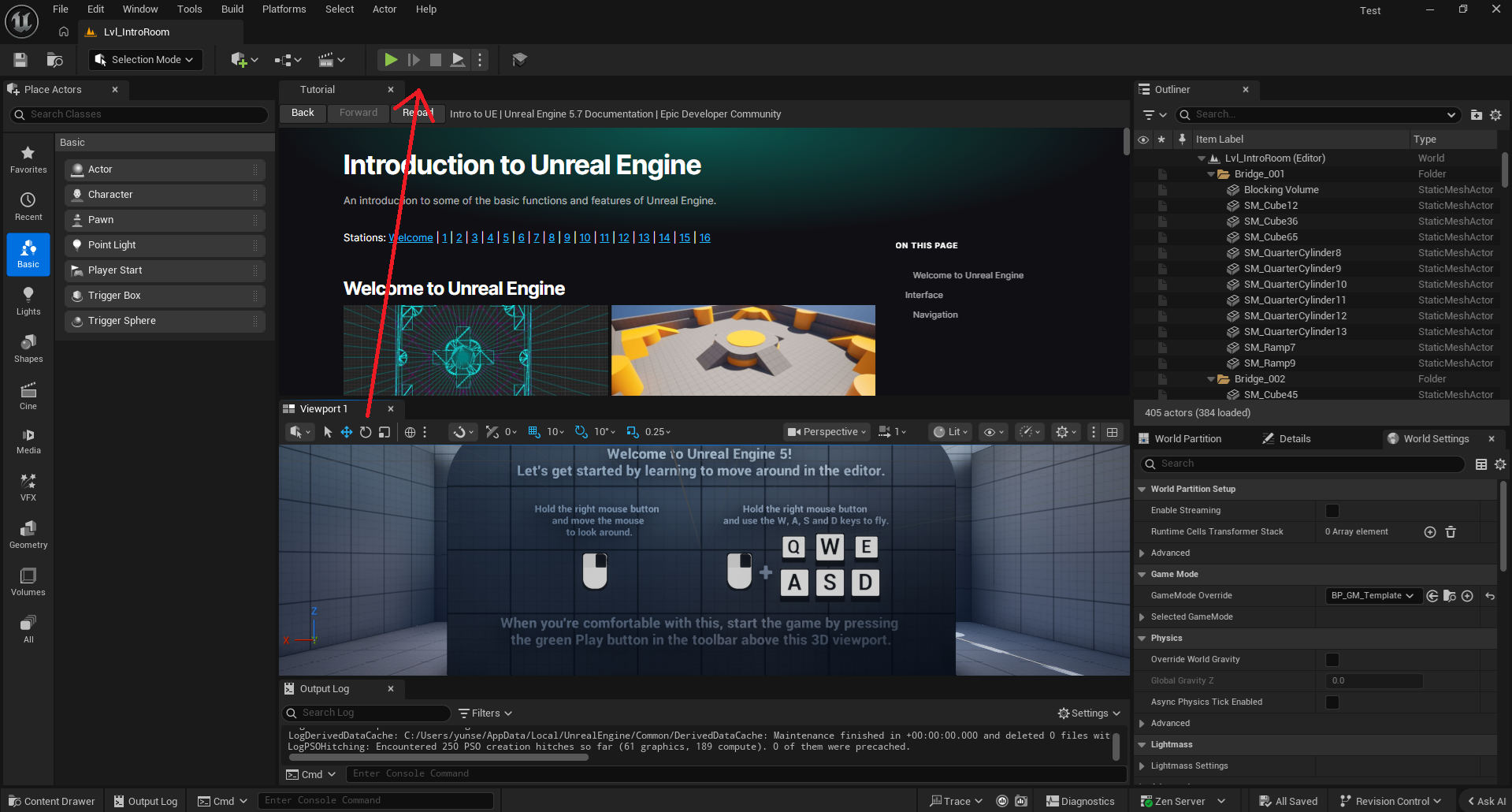
프로젝트가 활성화되면 다음과 같은 에디터 화면이 나옵니다.
먼저 Viewport1 탭을 Tutorial 영역 쪽으로 드래그 앤 드롭으로 옮겨 주세요. 그러면 튜토리얼 안내와 뷰포트를 나란히 보면서 진행할 수 있습니다.
이후 초록색 시작(Play) 버튼을 누르고 Viewport 화면을 클릭한 다음, W A S D 키로 캐릭터가 움직이는지 확인해 보세요.
정상적으로 동작한다면 Esc 키를 눌러 게임 플레이에서 빠져나옵니다.
다음 내용에서는 언리얼 기능에 친숙해지는 파트를 본격적으로 다뤄보도록 하겠습니다.