자주 보는 폴더
- ⭐ Content: 에셋(머티리얼·메시·맵 등) 저장 위치
- ⭐ Source: C++ 클래스(.h/.cpp)와 모듈 코드
- Config: 프로젝트 설정(.ini) 파일
- Plugins: 플러그인 추가/관리 폴더
언리얼 프로젝트를 처음 열었을 때 보게 되는 프로젝트 폴더와 Visual Studio 솔루션 구조를 함께 정리합니다. 어디에 에셋과 코드가 모여 있는지, 무엇을 먼저 보면 되는지 빠르게 익히는 것이 목표입니다.
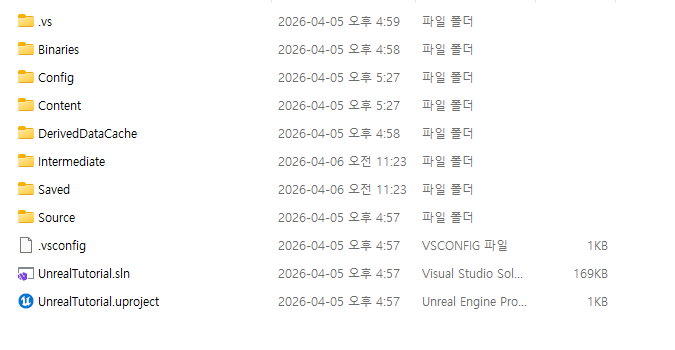
프로젝트 루트에는 개발 결과물과 빌드 산출물이 함께 있습니다. 처음부터 모든 폴더를 외울 필요는 없고, 자주 다루는 핵심 폴더 위주로 이해하면 충분합니다.
자주 보는 폴더
자동 생성 / 산출 폴더
솔루션 구조는 디스크의 실제 폴더 배치를 그대로 옮긴 화면이 아니라, “빌드/모듈 관점”으로 재구성된 개발용 트리입니다. 프로젝트 폴더가 파일 저장 위치 중심이라면, 솔루션 구조는 어떤 타깃과 모듈이 함께 컴파일되는지를 빠르게 보기 위한 논리 구조입니다.
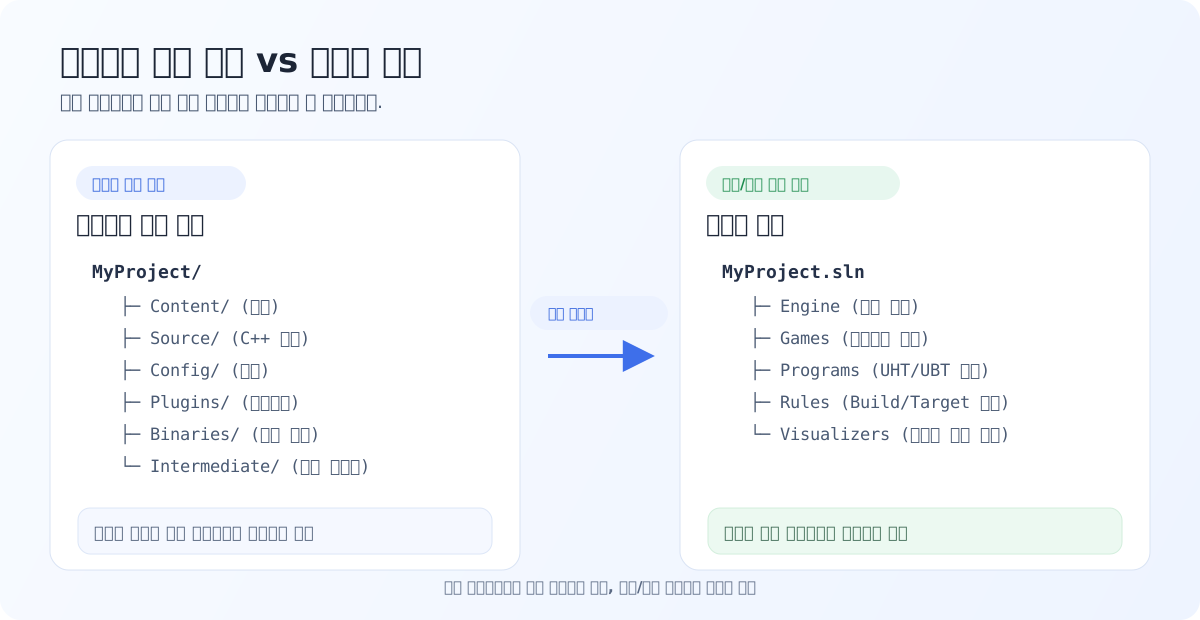
실제 Visual Studio에서는 아래처럼 엔진/게임/도구/규칙 노드를 중심으로 트리가 정리됩니다. 중요한 점은 “물리 폴더”가 아니라 “개발 시점의 책임 단위” 를 본다는 것입니다.
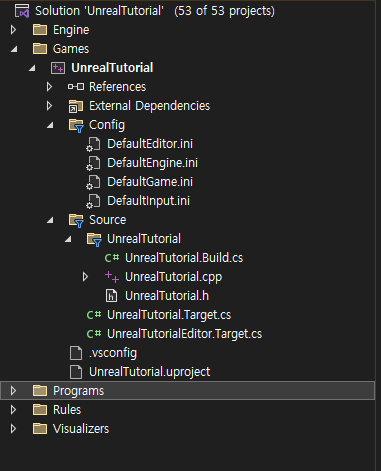
코드 파일의 의미
주요 솔루션 노드