2-1. 프로젝트 세팅
Vector·Rotator를 배우기 전에, 새 프로젝트 생성부터 Visual Studio 연동까지 기본 개발 환경을 먼저 갖춰 둡니다. 한 번 세팅해 두면 이후 챕터 내내 그대로 사용합니다.
템플릿 추가
섹션 제목: “템플릿 추가”STEP 1 · 새 프로젝트 생성
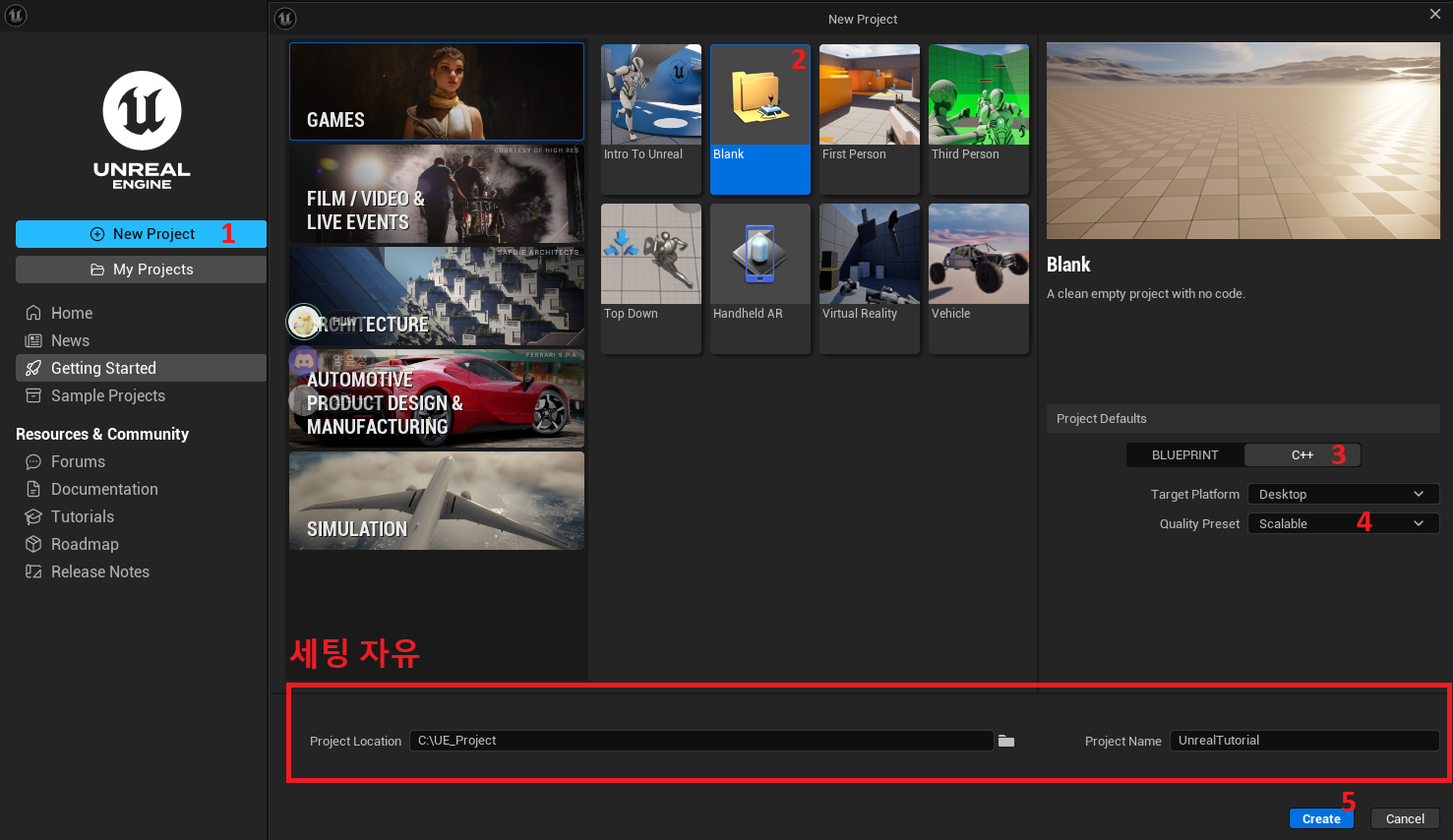
섹션 제목: “STEP 1 · 새 프로젝트 생성”앞서 다룬 인트로 프로젝트는 닫고, 새 프로젝트를 만들어 시작합니다. 언리얼 엔진 메인 화면에서 New Project → Games → Blank 템플릿을 선택한 뒤 아래처럼 세팅합니다(위치·프로젝트 이름은 자유).
- First/Third Person 템플릿도 무방하지만, 빈 공간에서 시작하는 것을 권장합니다.
- Quality Preset은 그래픽 성능 프리셋입니다. 이 코스는 그래픽 비중이 거의 없어 Scalable로 두지만, 원하면 Maximum으로 해도 되고 프로젝트 안에서 언제든 바꿀 수 있습니다.
STEP 2 · 새 레벨 생성 및 저장
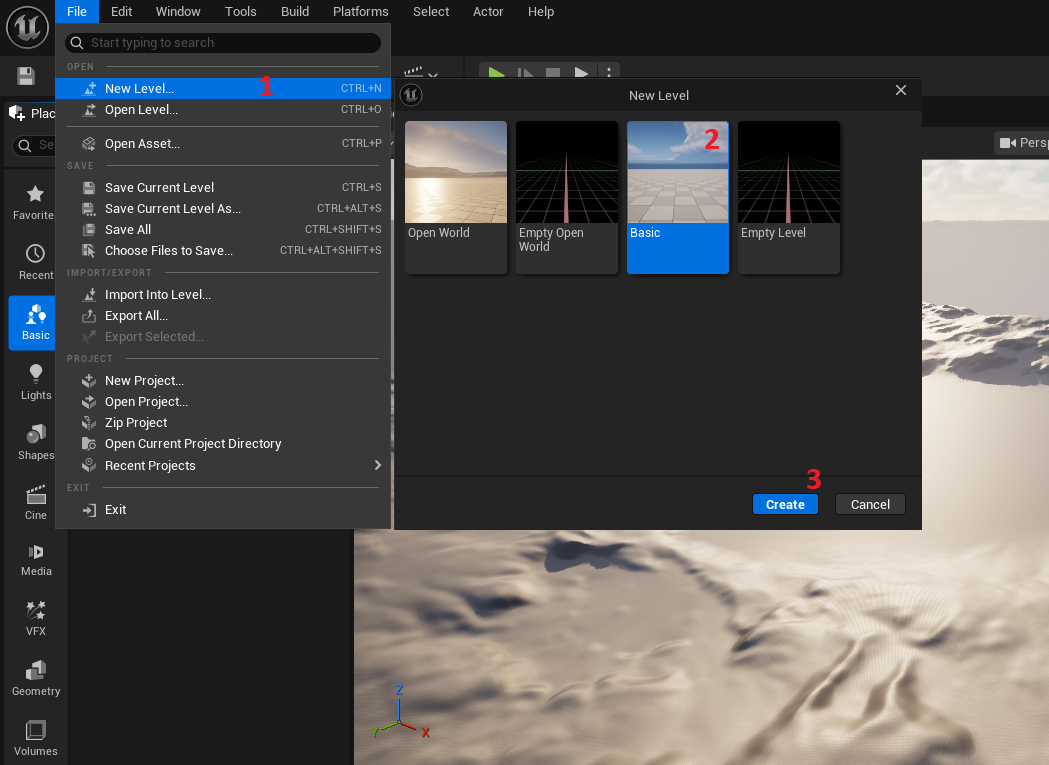
섹션 제목: “STEP 2 · 새 레벨 생성 및 저장”프로젝트가 열리면 File → New Level → Basic → Create. 레벨은 간단히 말해 “맵”이라고 생각하면 됩니다.
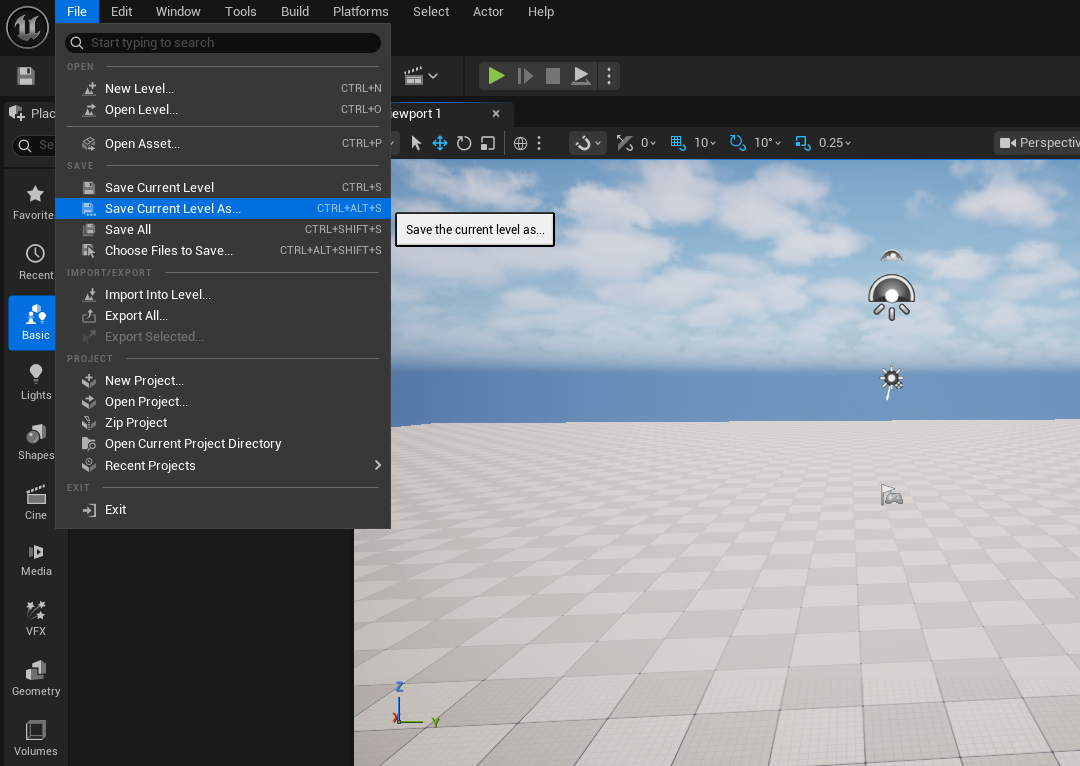
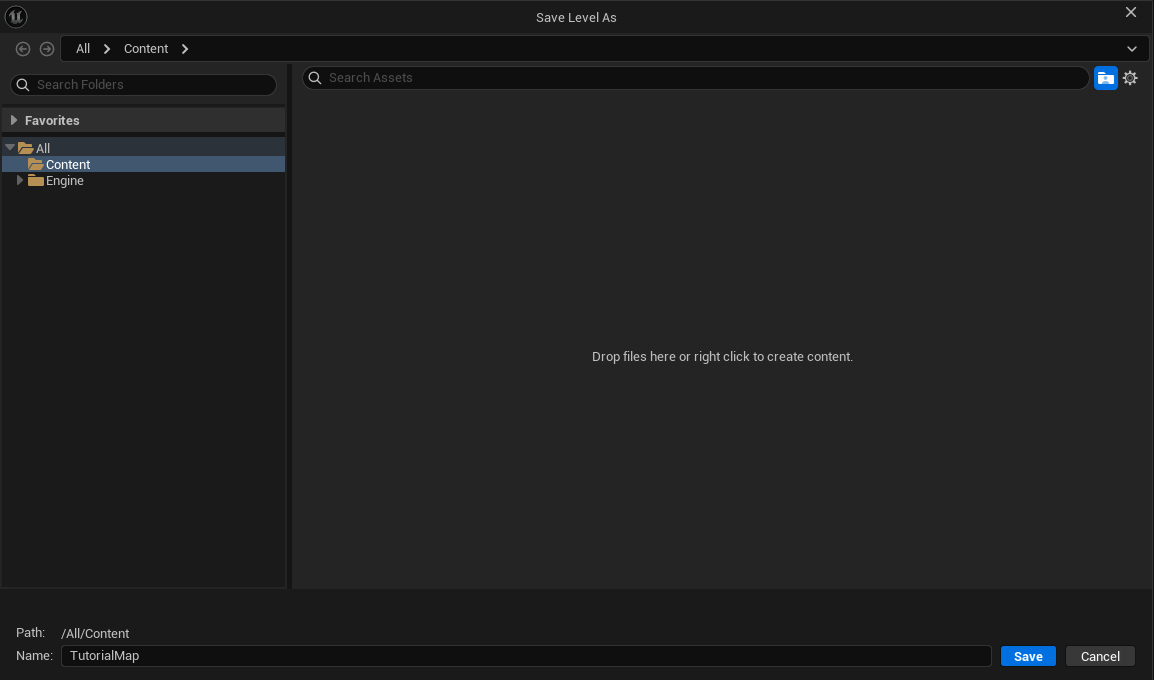
이어서 File → Save Current Level As를 선택합니다.
Content 폴더를 선택하고 레벨 이름을 지정한 뒤 Save로 저장합니다.
STEP 3 · 맵 폴더 정리 및 기본 맵 지정
섹션 제목: “STEP 3 · 맵 폴더 정리 및 기본 맵 지정”Content Drawer에서 우클릭 New Folder로 Maps 폴더를 만들고, 방금 만든 레벨을 그 안으로
드래그합니다. 이어서 Edit → Project Settings → Maps & Modes → Default Maps의
Editor Startup Map / Game Default Map을 이 레벨로 지정합니다.
Visual Studio 세팅
섹션 제목: “Visual Studio 세팅”STEP 1 · IDE 설치 및 워크로드 선택
섹션 제목: “STEP 1 · IDE 설치 및 워크로드 선택”언리얼 C++을 작성하려면 IDE가 필요합니다. Visual Studio, VS Code, Rider(비상업용) 를 쓸 수 있고, 언리얼에는 Rider가 좀 더 친숙합니다. 여기서는 Visual Studio 기준으로 설명합니다.
먼저 Visual Studio를 다운로드합니다.
Visual Studio Installer → 수정 후 아래 3개 워크로드를 체크하고 설치합니다.
- .NET 데스크톱 개발
- C++을 사용한 데스크톱 개발
- C++을 사용한 게임 개발
STEP 2 · 언리얼과 Visual Studio 연동
섹션 제목: “STEP 2 · 언리얼과 Visual Studio 연동”언리얼 에디터에서 Edit → Editor Preferences → Source Code → Source Code Editor를 설치한 Visual Studio로 지정합니다.
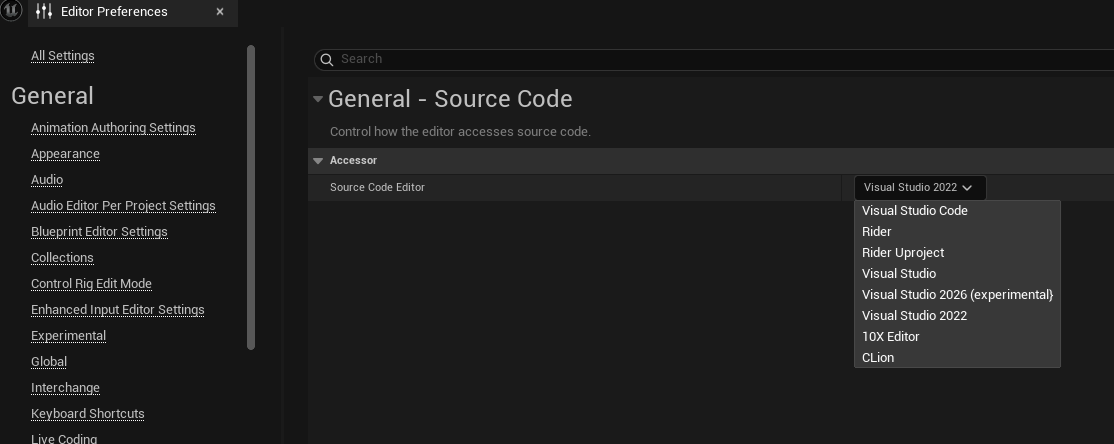
그다음 에디터에서 Tools → Open Visual Studio를 클릭합니다.
STEP 3 · Visual Studio 편의 설정
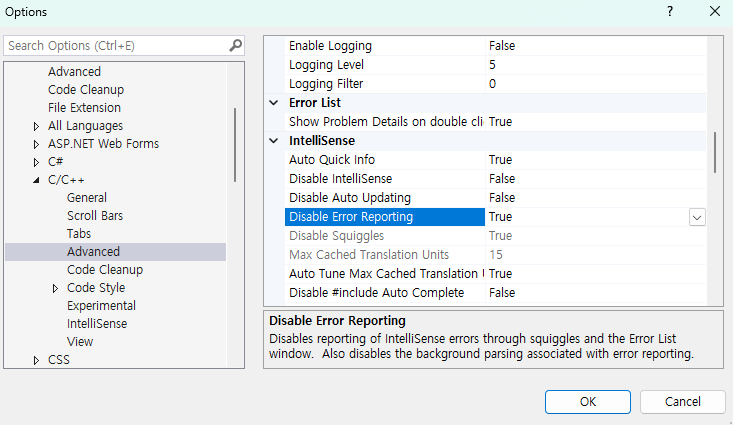
섹션 제목: “STEP 3 · Visual Studio 편의 설정”Tools → Options → Text Editor → C/C++ → Advanced → IntelliSense → Disable Error Reporting을 True로 설정합니다. (불필요한 IntelliSense 오류 표시를 끕니다.)
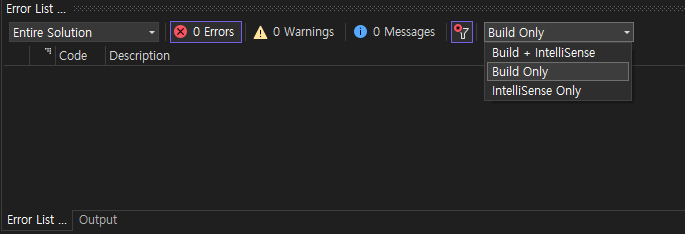
하단 Error List의 필터를 Build Only로 맞춥니다.
Tools → Customize → Commands → Toolbar → Standard에서 Solution Configuration을 선택한 뒤 Modify Selection의 너비를 200으로 맞춥니다.
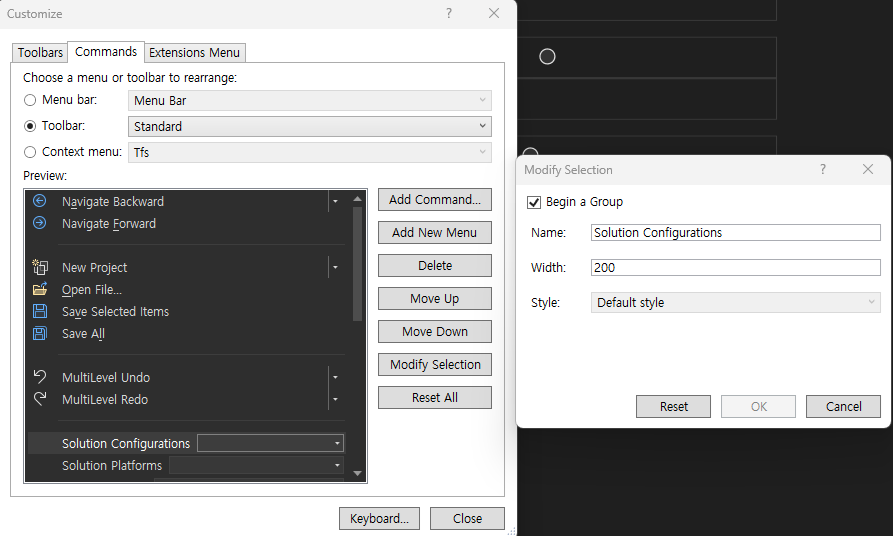
솔루션 구성이 Development Editor / Win64인지 확인한 뒤 Visual Studio를 종료합니다.

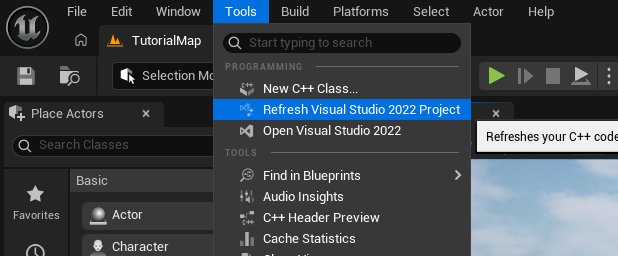
마지막으로 언리얼 에디터에서 Tools → Refresh Visual Studio Project를 클릭합니다.