1-3. 에디터 기능 둘러보기
본격적으로 C++를 다루기 전에, 에디터와 친해지는 것이 먼저입니다. 이번 파트에서는 언리얼이 기본 제공하는 튜토리얼 레벨을 직접 플레이하면서, 길을 따라가는 과정에서 마주치는 장애물을 하나씩 해결합니다. 그 과정에서 자연스럽게 에디터의 주요 기능을 손으로 익히게 됩니다.
에디터의 회전과 이동 (Viewport)
섹션 제목: “에디터의 회전과 이동 (Viewport)”Viewport는 게임 월드를 시각적으로 작업하는 공간입니다. 우리가 배치한 오브젝트와 레벨이 보이는, 에디터에서 가장 많이 쳐다보게 될 창이죠.
플레이 버튼을 누르지 않은 상태에서 시점을 옮기려면 이렇게 합니다.
- 마우스 우클릭 유지 + 마우스 이동: 고개를 돌리듯 주변을 둘러봅니다.
- 마우스 우클릭 유지 + WASDQE: 누른 방향(앞/뒤/좌/우/하/상)으로 카메라가 이동합니다.
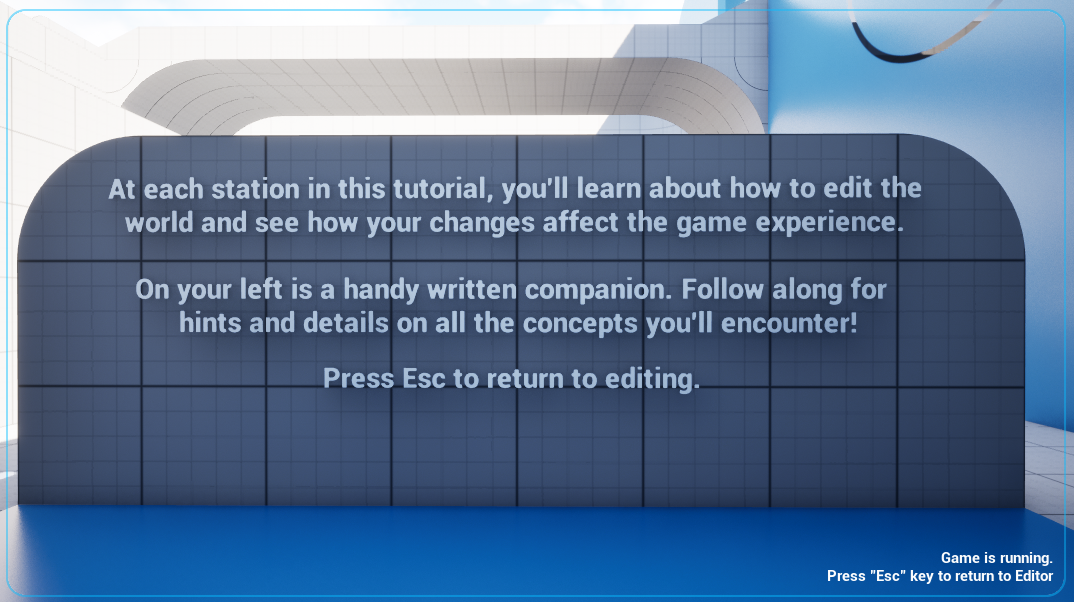
시점 이동에 익숙해졌다면, 좌측 상단의 초록색 시작(Play) 버튼을 눌러 게임에 진입해 보세요. 이제 회전(마우스)과 이동(WASD)으로 바닥에 표시된 길을 따라가 봅니다.
길 중간에 표시된 문구는 단축키 안내입니다 — ESC로 게임에서 나가고, Alt + P로 다시 시작할 수 있습니다.
오브젝트의 Transform 설정
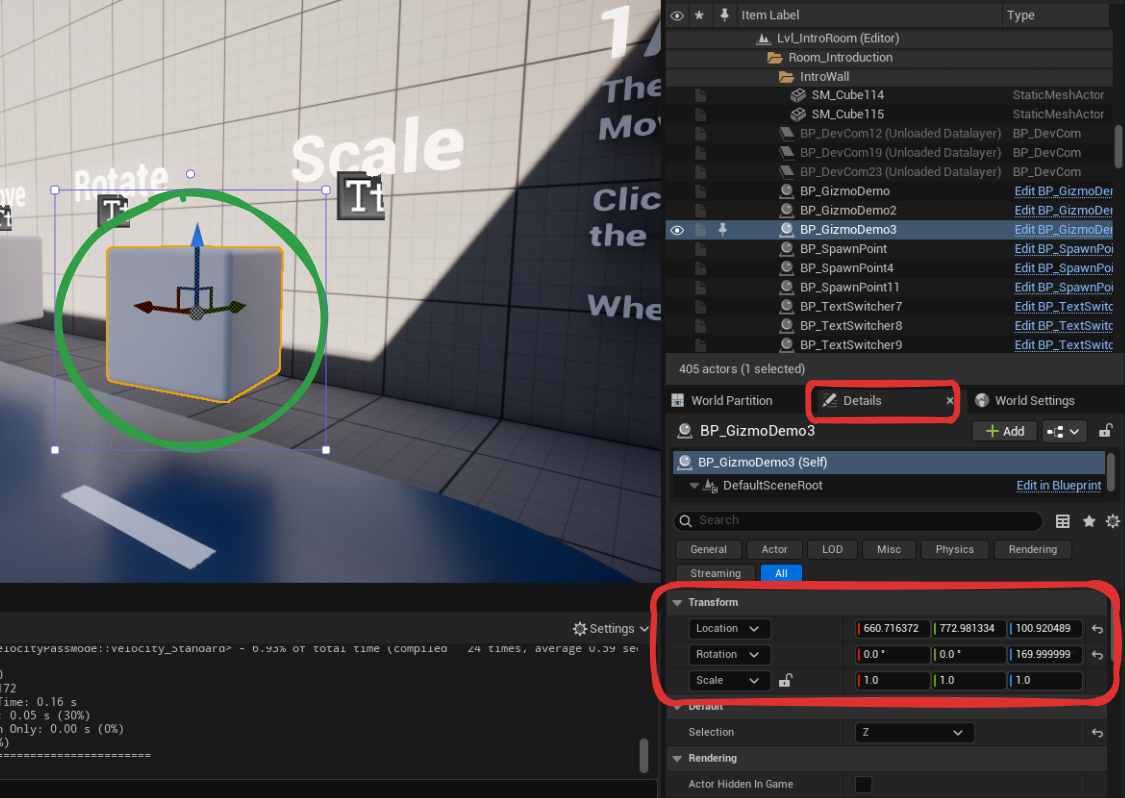
섹션 제목: “오브젝트의 Transform 설정”Transform은 물체(Object)의 위치(Location), 회전(Rotation), 크기(Scale)를 통합해 부르는 말입니다. 즉 “어디에, 어떤 방향으로, 얼마나 크게” 놓을지를 정합니다.
ESC로 게임에서 나간 뒤 오브젝트를 클릭하면, 우측 Details 패널에서 그 오브젝트의 Transform을 확인할 수 있습니다.
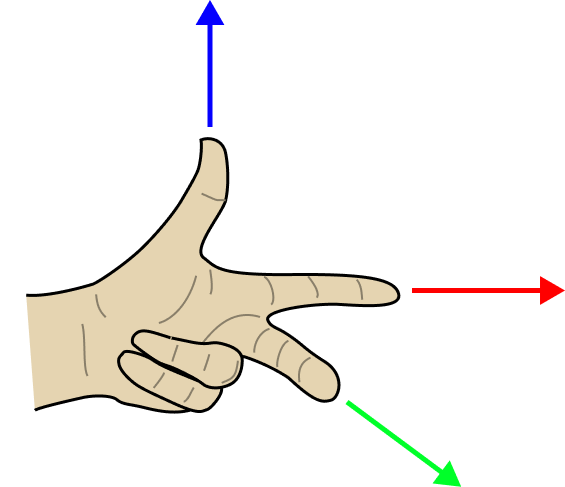
언리얼은 왼손 좌표계를 사용하며 Z축이 위쪽을 향합니다. 각 축은 빨강(X), 초록(Y), 파랑(Z)으로 표시됩니다.
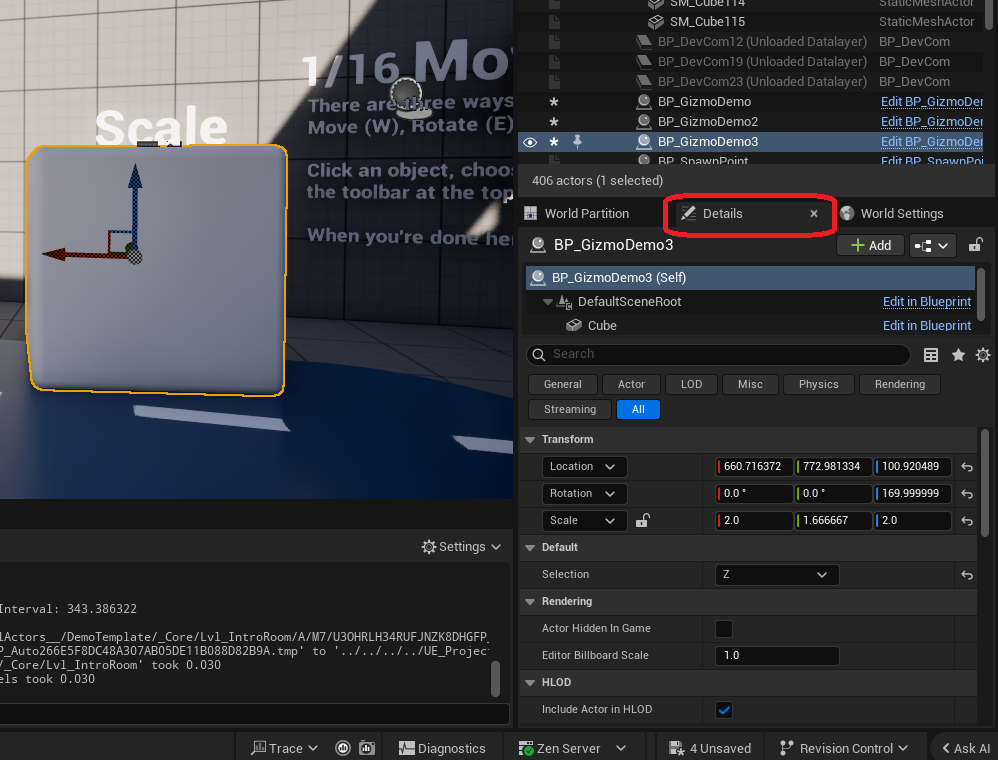
Transform을 수정하는 방법은 두 가지입니다. Details 패널의 값을 직접 입력하거나, Viewport에서 **기즈모(Gizmo)**로 조작하는 것입니다.
기즈모는 오브젝트를 직관적으로 조작하도록 도와주는 시각적 보조 도구입니다. 유형은 **선택(Q) · 이동(W) · 회전(E) · 크기(R)**로 나뉘며, 유형을 고른 뒤 축이나 평면을 드래그하면 값이 바뀝니다.
조작에 익숙해졌다면 다시 게임을 시작해 길을 따라가 봅시다.
Content Drawer
섹션 제목: “Content Drawer”Content Drawer는 블루프린트, 3D 모델, 머티리얼, 사운드, C++ 클래스 등 프로젝트의 모든 에셋을 보관하는 “서랍”입니다. 왼쪽 하단의 Content Drawer 탭을 누르거나 단축키 Ctrl + Space로 열 수 있습니다.
길을 따라가다 보면 기본 점프로는 넘기 어려운 벽이 나옵니다. Content Drawer에서 적당한 오브젝트를 꺼내 발판으로 활용해 넘어가 봅시다.
Detail Panel
섹션 제목: “Detail Panel”Detail 패널은 Viewport에 배치한 오브젝트의 상태와 속성을 확인하고 수정하는 창입니다. 앞서 만진 Transform도 사실 이 Detail 패널에서 수정한 것입니다.
길을 따라가다 보면, 시각적으로는 바닥이 있는데도 캐릭터가 바닥을 뚫고 떨어지는 현상을 만날 수 있습니다. 이는 그 바닥에 충돌(Collision) 판정이 없기 때문입니다.
충돌 판정을 켜려면 해당 오브젝트의 Collision Preset을 Block All로 바꿔주면 됩니다.
Outliner
섹션 제목: “Outliner”Outliner는 현재 레벨에 배치된 오브젝트 목록을 관리하는 창입니다. 유니티의 Hierarchy 창과 비슷한 역할을 합니다.
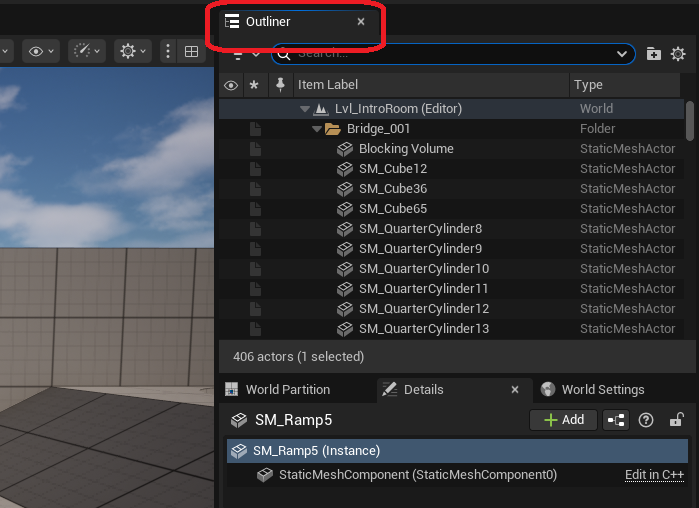
길을 따라가다 보면 투명한 벽에 막혀 더 나아갈 수 없는 지점이 있습니다. 그 벽을 에디터에서 클릭하면 Outliner에서 해당 오브젝트가 선택되고, Delete 키로 삭제하면 통과할 수 있습니다.
Materials
섹션 제목: “Materials”**머티리얼(Material)**은 오브젝트의 표면이 빛에 어떻게 반응할지를 정의합니다. 쉽게 말해 표면의 색은 무엇인지, 금속처럼 보이는지, 거친지 매끈한지 등을 결정합니다.
머티리얼은 이 코스에서 깊이 다루지는 않지만, 여기서 간단히 적용해 봅시다. 중앙의 파란색 구를 선택한 뒤, Detail 패널의 Materials 속성에서 파란 머티리얼 아이콘을 더블클릭합니다.
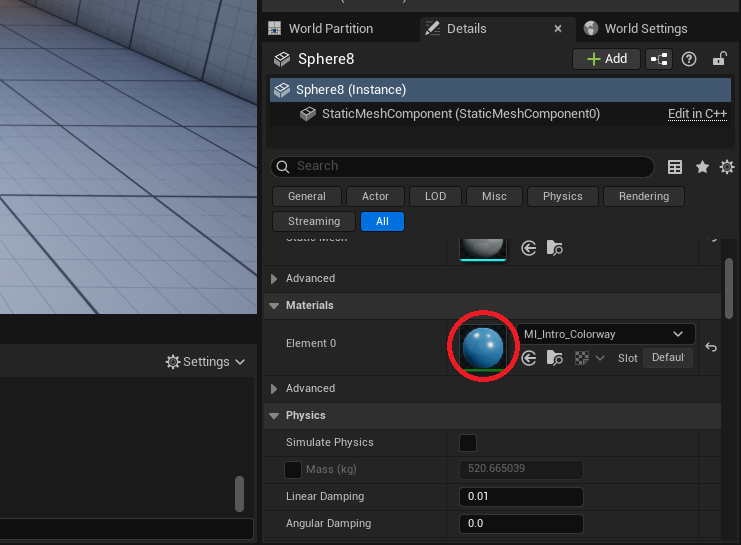
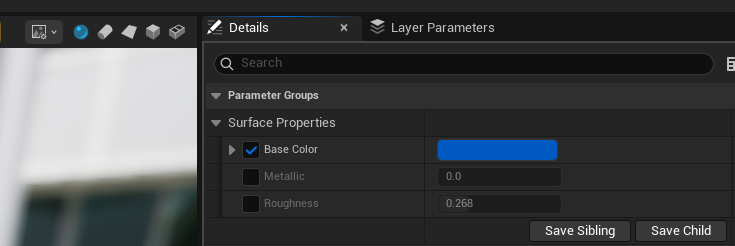
머티리얼 편집기에서는 다양한 표면 속성을 조정할 수 있습니다. 여기서는 Surface Properties의 세 가지 값만 바꿔봅니다.
- Base Color: 표면의 기본 색상
- Metallic: 비금속(0) ~ 금속(1)
- Roughness: 매끈함(0) ~ 거침(1)
Particle Effects
섹션 제목: “Particle Effects”**파티클 효과(VFX)**는 폭발, 불꽃, 연기처럼 게임에 시각적 효과를 더합니다. 내부적으로는 수많은 **스프라이트(2D 이미지)**를 흩뿌려 광범위한 효과를 시뮬레이션합니다.
언리얼 엔진 5 이전에는 Cascade로 파티클을 만들었지만, 5부터는 Niagara를 사용합니다.
머티리얼과 마찬가지로 깊이 다루지는 않고, 속성 값 하나만 만져봅니다. 중앙의 파티클 에셋을 선택한 뒤 Detail 패널의 Niagara System Asset 아이콘을 더블클릭합니다.
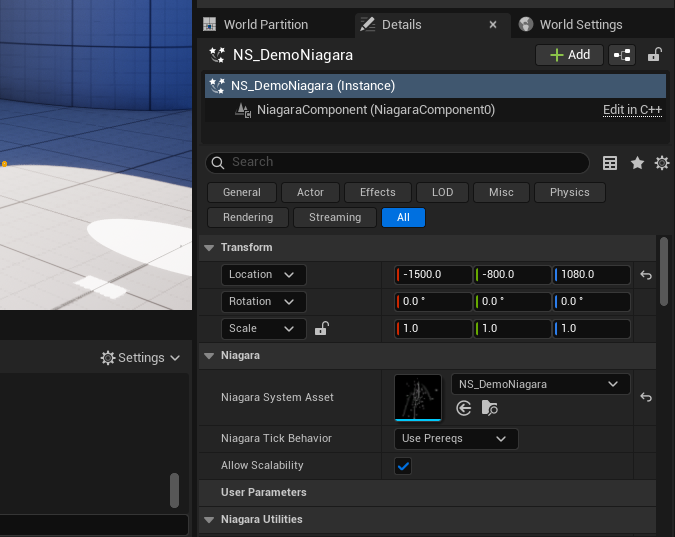
처음 들어가면 모르는 내용이 화면을 가득 채우지만, 당황하지 않아도 됩니다. 입문 단계에서 파티클을 직접 구현할 일은 거의 없습니다. 여기서는 이펙트 1회당 생성할 입자(스프라이트) 수를 정하는 SpawnCount만 바꿔보고 반응을 관찰합니다.
MetaSounds
섹션 제목: “MetaSounds”MetaSounds는 언리얼 엔진 5의 오디오 시스템입니다. 5 이전에는 Sound Cue를 사용했지만, 정밀도가 떨어지고 변수와 연동해 사운드를 제어하기가 번거로웠습니다.
MetaSounds는 정밀도가 높고 실시간으로 오디오를 제어할 수 있어, 기존 시스템보다 강력합니다.
구현은 이후에 다루고, 여기서는 변수 Random Seed 값에 따라 오디오가 어떻게 달라지는지만 관찰해 봅시다.
Atmospheres
섹션 제목: “Atmospheres”대기(Atmosphere) 관련 기능은 게임 환경 연출에서 큰 역할을 하며, Transform의 영향을 받지 않습니다. 배치하려면 왼쪽 Place Actors 창에서 드래그 앤 드롭하면 됩니다.
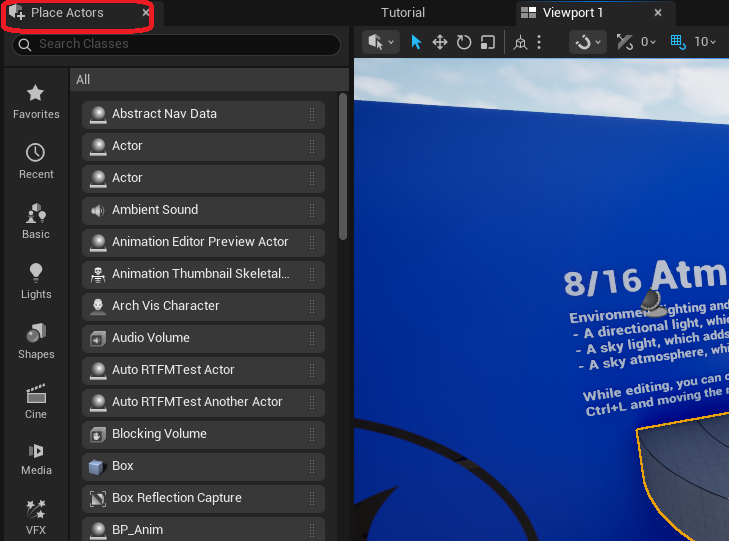
대기권 (Sky Atmosphere)
섹션 제목: “대기권 (Sky Atmosphere)”- 지구와 비슷한 대기권을 시뮬레이션합니다.
- 태양의 각도에 따라 하늘의 색을 결정하기도 합니다.
- 이 기능이 없다면 어떻게 보일까요?
직사광 (Directional Light)
섹션 제목: “직사광 (Directional Light)”- 태양·달처럼, 한 방향에서 들어오는 강한 빛(태양광)을 시뮬레이션합니다.
- 이 기능이 없다면 어떻게 보일까요?
- Ctrl + L을 누른 채 마우스를 움직이면 태양의 위치(빛 방향)를 조절할 수 있습니다.
주변 간접광 (Sky Light)
섹션 제목: “주변 간접광 (Sky Light)”- 태양광이 물체 표면에 부딪혀 사방으로 산란되는 효과를 구현합니다.
- 덕분에 그림자 속에도 빛이 채워져 더 현실감 있는 장면이 됩니다.
- 이 기능이 없다면 어떻게 보일까요?
Physics
섹션 제목: “Physics”물리(Physics)는 이후 챕터에서 다룹니다. 지금은 길에 놓인 블록과 부딪혀 보며 상호작용만 느껴보세요.
Lighting
섹션 제목: “Lighting”광원(Light)에는 앞서 본 Directional·Sky 외에도 세 가지 유형이 더 있습니다.
- Point Light: 전구처럼 한 점에서 빛을 사방으로 골고루 퍼뜨립니다.
- Spot Light: 스포트라이트처럼 특정 방향으로 원뿔 모양의 빛을 쏩니다.
- Rect Light: TV 화면처럼 넓은 사각형 면에서 빛을 퍼뜨립니다.
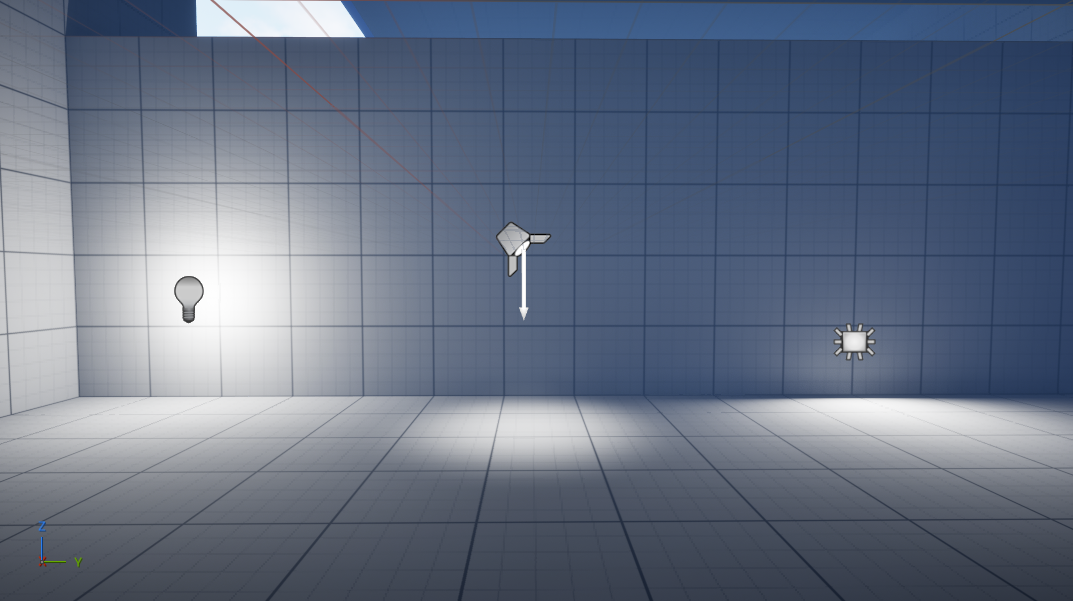
광원은 Place Actors 창에서 배치할 수 있고, Point Light는 L + 마우스 좌클릭으로 바로 생성할 수도 있습니다.
그 외
섹션 제목: “그 외”이후 에디터에서 마주치는 다른 도구들은 지금은 “이렇게 동작하는구나” 정도만 알아두면 충분합니다. 시퀀서(Sequencer)를 제외한 대부분의 내용은 이 코스에서 차차 다룰 예정입니다.
여기까지 언리얼을 맛보기로 체험해 봤습니다. 다음 챕터부터는 본격적으로 C++ 프로젝트를 세팅하고 코드를 작성해 봅니다!